Группировка
Несколько объектов как одно целое — деталь, её шов и фурнитура выделяются, двигаются и прячутся одним щелчком, а не по одному.
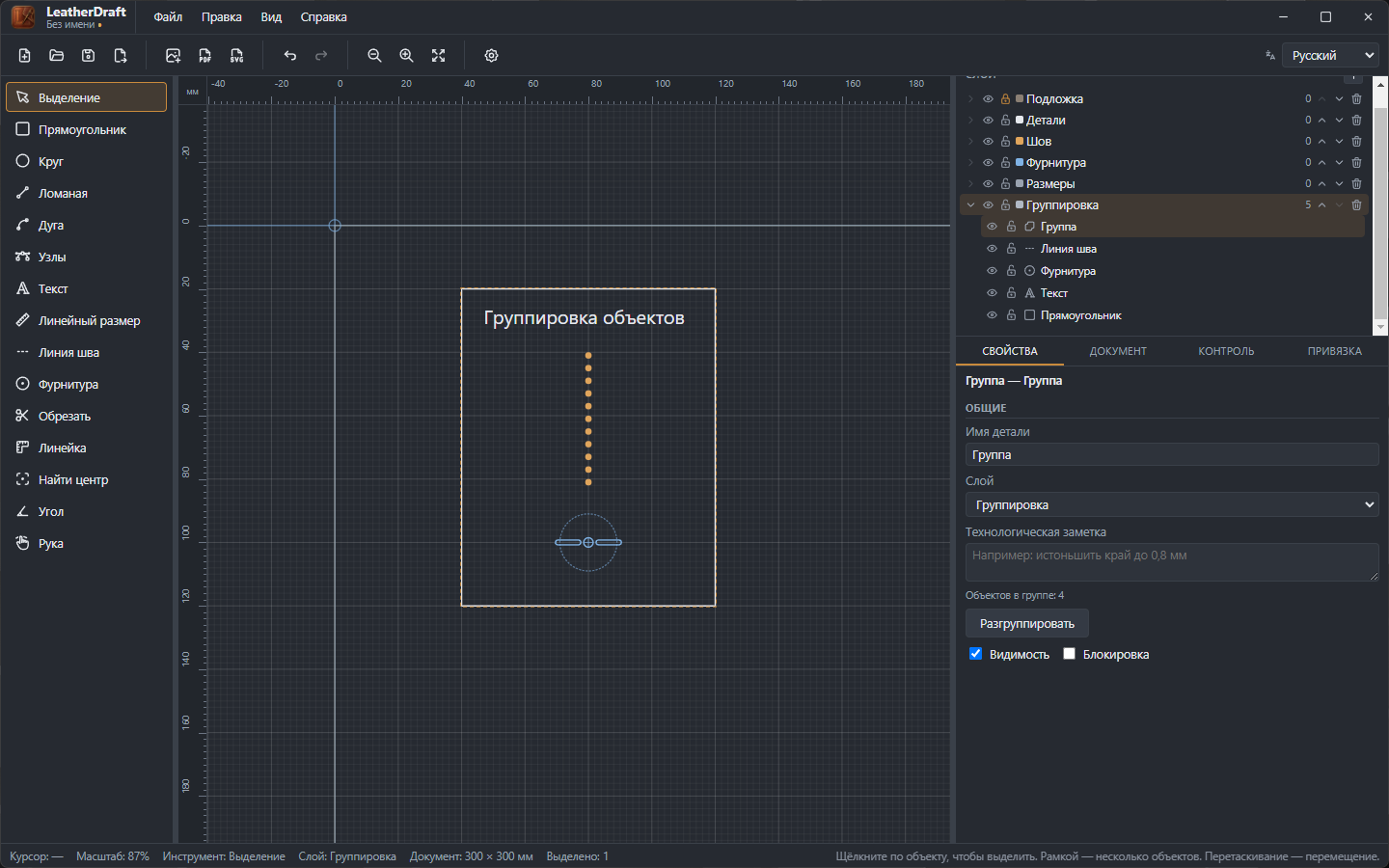
Как группировать
- Выделите минимум два объекта (рамкой или Shift+клик).
- Нажмите «Группировать» в панели свойств.
- Чтобы вернуть объекты по отдельности — выделите группу и нажмите «Разгруппировать».
Что общее у группы, а что — своё у каждого члена
Группа сама не рисуется и не экспортируется — за неё это делают её члены, они остаются обычными самостоятельными объектами. Но три поля в свойствах группы применяются сразу ко всем её членам, не только к записи самой группы:
- Слой
- Переносит на другой слой всю группу — каждый член переезжает вместе с ней.
- Видимость
- Скрывает или показывает всех членов разом.
- Блокировка
- Защищает от перемещения всех членов разом.
А «Имя» и «Технологическая заметка» — собственные поля самой группы как сущности: у каждого члена свои имя и заметка, группа их не подменяет.
Работа с отдельным членом группы
Обычный клик по любому члену выделяет группу целиком. Чтобы поправить один конкретный объект внутри — двойной клик по нему: дальше, пока не выйти из группы (клик мимо или смена инструмента), одиночные клики по её членам выбирают их напрямую, а не всю группу.
Группировать можно и результат «Зеркала» — отражённая копия остаётся группой со своими внутренними связями, если группой уже была. Для нескольких деталей без общей операции, а просто выровнять их между собой — см. кнопки выравнивания в статье про «Выделение».