Справка · Выделение V
Выделение
Инструмент по умолчанию и самый используемый — им деталь выбирают, чтобы посмотреть или поправить её свойства, перемещают по холсту и собирают в группу, чтобы разом выровнять, объединить или отразить несколько объектов.
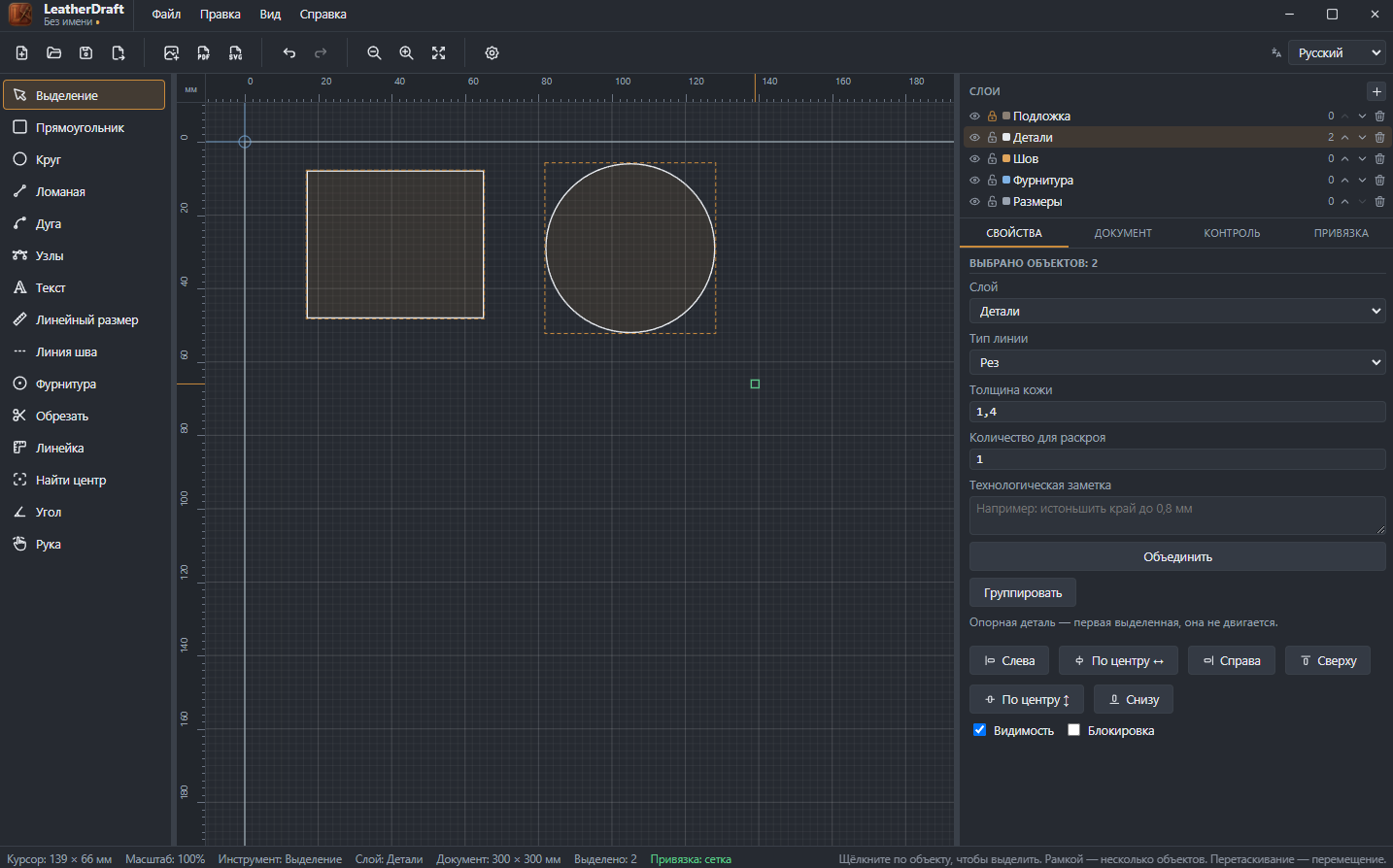
LeatherDraft — выделение рамкой
Как выделять
- Нажмите на кнопку «Выделение» на панели слева или клавишу
V— это же исходный инструмент при открытии программы. - Клик по объекту — выделяет его одного, старое выделение снимается.
- Клик по пустому месту и протяжка — рамка захватывает всё, что внутри неё целиком: на скриншоте выше рамкой сразу выбраны прямоугольник и круг.
- Перетаскивание уже выделенного объекта — перемещает его по холсту, с прилипанием к сетке и характерным точкам соседних деталей.
DeleteилиBackspaceудаляет выделенное — вторая клавиша нужна на Mac, где нет отдельной клавиши прямого удаления.
Когда выделено несколько объектов
На скриншоте выше выбраны сразу два объекта — заголовок «Выбрано объектов: 2» открывает набор операций, которых нет при выделении одного объекта:
- «Объединить»
- Строит один контур по площади пересечения нескольких деталей — годится, если минимум две выбранные фигуры (круг, прямоугольник или ломаная) реально перекрываются, не просто соприкасаются краем.
- «Группировать»
- Связывает объекты в группу — дальше она выделяется и двигается как единое целое, пока её не разгруппировать. Подробно — в статье про «Группировку».
- Выравнивание — слева / по центру ↔ / справа / сверху / по центру ↕ / снизу
- Опорная деталь — та, что была выделена первой, она не двигается; остальные подравниваются к ней по выбранной стороне или оси.
- Видимость, Блокировка
- Быстрые флажки сразу для всех выбранных объектов — скрыть с холста или защитить от случайного перемещения.
Полезные сочетания клавиш
Часть команд для выделенных объектов быстрее вызвать с клавиатуры, чем искать в интерфейсе:
Ctrl+C/Ctrl+V/Ctrl+D- Копировать, вставить, продублировать выделенное на месте.
Ctrl+A- Выделить все объекты на холсте.
Ctrl+M/Ctrl+Shift+M- Зеркально отразить выделение по горизонтали / по вертикали — подробно в статье про «Зеркало».
Ctrl+]/Ctrl+[- Переместить объект на слой выше / ниже по порядку отрисовки. С
Shift— сразу на самый верх или в самый низ. Ctrl+Shift+T/R/K- Диалоги точного перемещения, поворота и масштабирования выделения по числу, а не на глаз мышью.
Ctrl+Shift+D- Массив копий — размножить выделение в ряд с заданным шагом по X и Y.
Ctrl+Shift+U- То же, что кнопка «Объединить» в свойствах.
Курсор во время перетаскивания прилипает не только к сетке, но и к узлам и краям других деталей — этим удобно пользоваться при сборке многодетального изделия, когда части должны сойтись без зазора.